
Les dysfonctionnements de connexion entre une imprimante Bluetooth et un ordinateur demeurent un défi courant. L’absence d’une communication efficace engendre frustration et interruptions dans le flux de travail. Identifier les causes des pannes, qu’elles soient d’ordre logiciel ou matériel, s’avère indispensable pour restaurer l’impression.
Les utilisateurs expérimentent souvent des messages tels que “imprimante hors connexion” ou des difficultés à établir un lien. La maîtrise des étapes essentielles pour résoudre ces désagréments peut transformer votre expérience d’impression. Bien comprendre ces enjeux facilitera une connexion fluide et rapide avec vos appareils.
| Synthèse |
| Vérifiez l’alimentation de l’imprimante : Assurez-vous qu’elle est allumée et correctement branchée. |
| Activez le Bluetooth : Vérifiez que le module Bluetooth de l’imprimante est activé. |
| Désappairez d’autres appareils : Assurez-vous que l’imprimante n’est pas connectée à un autre dispositif Bluetooth. |
| Contrôlez la compatibilité : Vérifiez que votre ordinateur prend en charge la connexion Bluetooth avec votre imprimante. |
| Réinstallez les pilotes : Mettez à jour ou réinstallez les pilotes de l’imprimante pour garantir la reconnaissance. |
| Utilisez l’outil de dépannage : Exécutez les diagnostics du système pour identifier et corriger les erreurs de connexion. |
| Redémarrez les appareils : Éteignez et rallumez votre ordinateur et votre imprimante pour réinitialiser la connexion. |
| Vérifiez les paramètres d’impression : Assurez-vous que l’imprimante est sélectionnée par défaut dans les paramètres de votre ordinateur. |
| Testez la connexion : Effectuez une impression test pour vérifier si l’imprimante fonctionne correctement. |
Vérification des connexions de l’imprimante
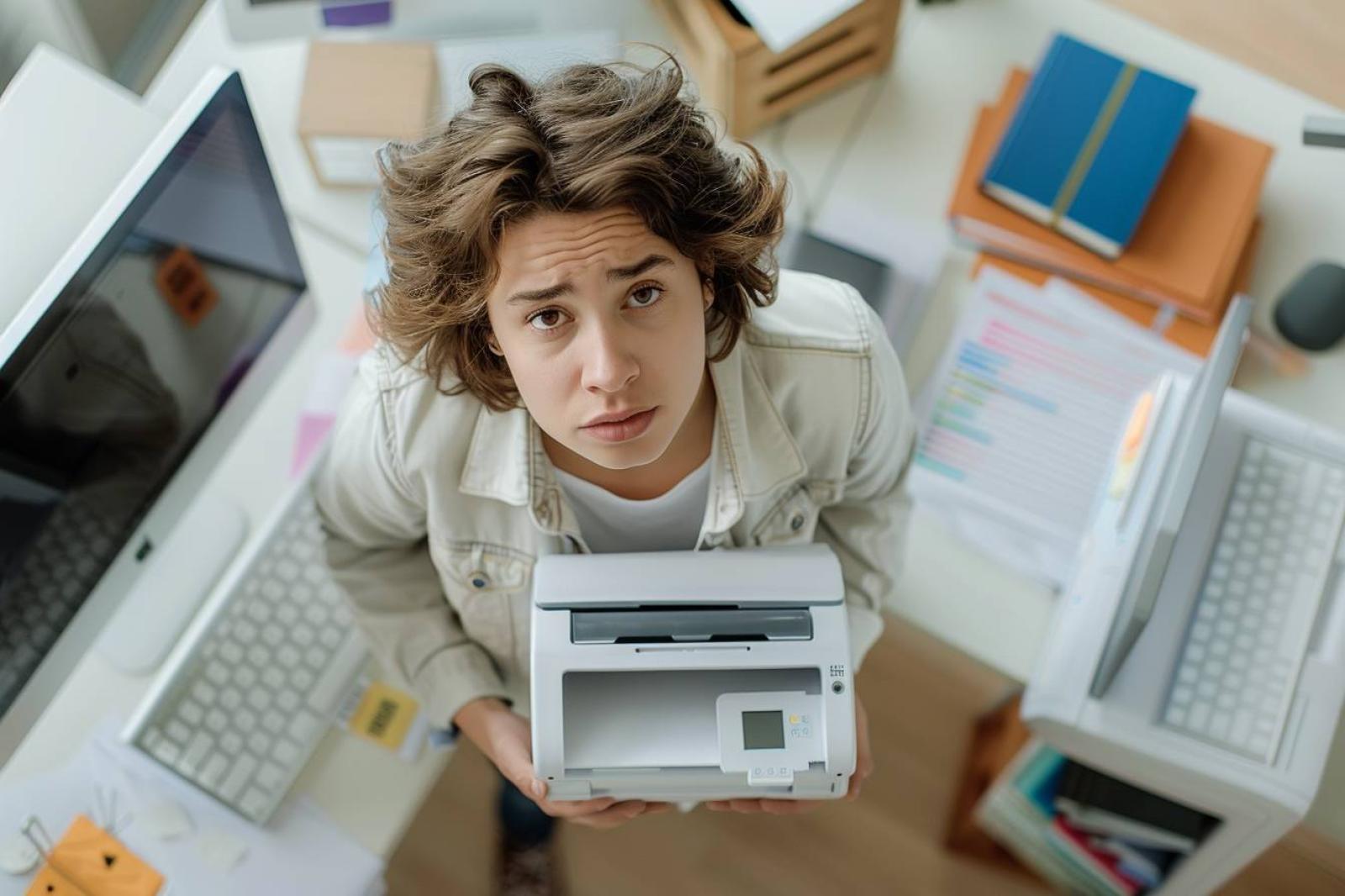
Une vérification initiale des connexions est essentielle pour un fonctionnement optimal de l’imprimante. Commencez par confirmer que l’imprimante est allumée. Assurez-vous que le Bluetooth est activé sur votre appareil. Parfois, un redémarrage simple de l’imprimante et de l’ordinateur peut résoudre des problèmes de communication. Ces gestes basiques, mais fondamentaux, permettent souvent de rétablir une connexion.
Configuration des paramètres Bluetooth
Passez en revue les paramètres Bluetooth de votre ordinateur. Accédez à la section des paramètres ou des appareils dans le système d’exploitation. Effectuez une recherche de périphériques disponibles pour vérifier si l’imprimante apparaît dans la liste. Si l’imprimante est déjà associée à un autre appareil, cela pourrait causer des interruptions. Déconnectez tout périphérique non utilisé pour libérer l’accès.
Diagnostic des problèmes de connexion
Utiliser un outil de diagnostic peut s’avérer utile pour identifier les obstacles. Si des erreurs persistent, exécutez un outil de dépannage Bluetooth présent dans le système d’exploitation. Il peut détecter des conflits logiciels, des pilotes obsolètes ou des incompatibilités. Des mises à jour de pilotes peuvent parfois améliorer la connectivité et corriger des failles.
Résolution des problèmes d’imprimante hors connexion
Lorsqu’une imprimante apparaît comme hors connexion, plusieurs causes doivent être examinées. Vérifiez d’abord l’état de l’alimentation électrique. Un branchement défectueux ou une coupure de courant peuvent causer cette situation. Débrancher et rebrancher l’imprimante peut aussi rétablir la connexion. Dans certains cas, une réinitialisation des paramètres d’usine de l’imprimante résout des problèmes persistants.
Utilisation d’applications spécifiques
Pour les imprimantes de marque comme HP, l’application HP Smart s’avère être un atout. Cet outil permet de reconfigurer facilement la connexion de l’imprimante au réseau. Il intègre des fonctionnalités de diagnostic et de résolution, en vous guidant pas à pas. L’installation de cette application s’effectue en quelques clics, rendant la gestion de l’imprimante plus intuitive et efficace.
Foire aux questions courantes
Comment puis-je savoir si mon imprimante est allumée et prête à être connectée ?
Vérifiez que l’imprimante est sous tension et que tous les voyants indicateurs sont allumés. Un voyant d’état devrait être vert pour indiquer que l’imprimante est prête.
Pourquoi mon ordinateur ne reconnaît-il pas mon imprimante Bluetooth ?
Assurez-vous que l’imprimante est en mode appairage Bluetooth. Par ailleurs, vérifiez que votre ordinateur dispose d’une fonction Bluetooth active.
Comment activer le Bluetooth sur mon ordinateur ?
Accédez aux paramètres de votre ordinateur, puis aux « Appareils » où vous pourrez activer le Bluetooth dans la section des réglages appropriés.
Que faire si mon imprimante est hors connexion alors qu’elle est allumée ?
Vérifiez la connexion physique et la compatibilité de l’imprimante avec votre ordinateur. Il peut aussi être utile de redémarrer l’imprimante et l’ordinateur.
Comment réinitialiser la connexion Bluetooth entre mon imprimante et mon ordinateur ?
Désactivez le Bluetooth sur votre ordinateur, puis activez-le à nouveau. Répétez la procédure de connexion sur l’imprimante pour la reconnecter.
Est-ce que des périphériques Bluetooth supplémentaires peuvent interférer avec la connexion de mon imprimante ?
Oui, d’autres appareils Bluetooth connectés peuvent interférer. Déconnectez les autres dispositifs Bluetooth pour établir une meilleure connexion avec votre imprimante.
Comment installer une application pour faciliter la connexion d’une imprimante ?
Pour certains modèles, comme ceux de HP, installez l’application HP Smart depuis le site officiel ou le store de votre appareil pour faciliter la configuration de la connexion.
Mon imprimante fonctionne bien avec d’autres appareils, pourquoi ne fonctionne-t-elle pas avec mon PC ?
Il se peut que le problème soit lié aux paramètres de votre PC. Assurez-vous que les pilotes de l’imprimante sont à jour et que l’imprimante est définie comme imprimante par défaut.
Comment résoudre les problèmes d’impression malgré une connexion Bluetooth réussie ?
Vérifiez les paramètres d’impression, assurez-vous que le bon format de papier est sélectionné, et vérifiez également le niveau d’encre de votre imprimante.
Quel type d’adaptateur Bluetooth devrais-je utiliser pour connecter mon imprimante ?
Utilisez un adaptateur Bluetooth compatible avec votre version de Windows ou Mac. Assurez-vous qu’il supporte le profil Bluetooth requis par votre imprimante.