
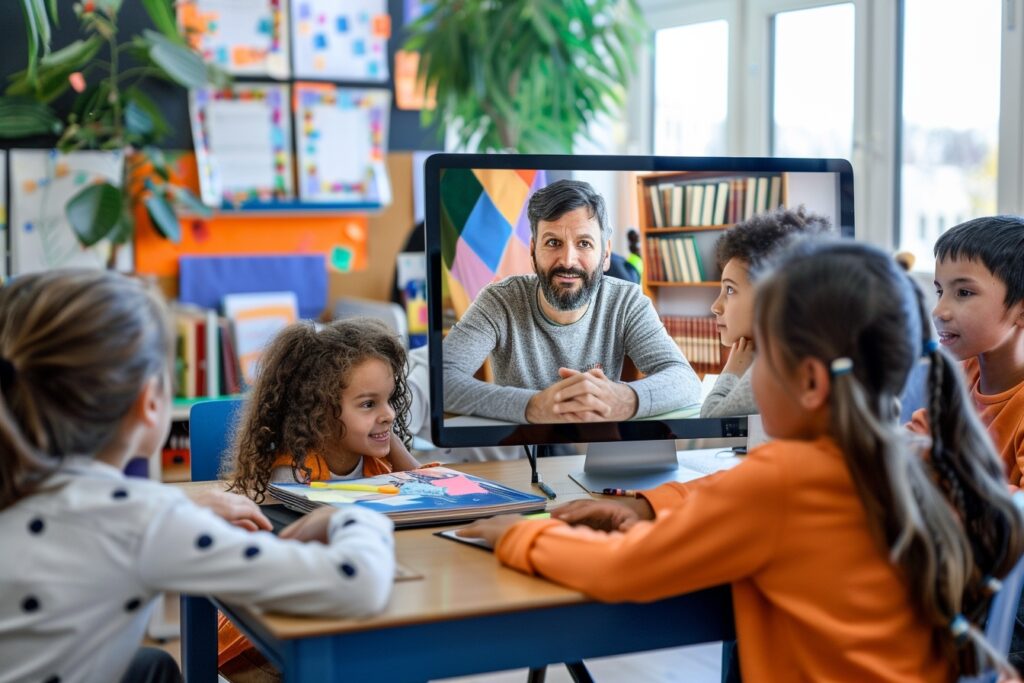
Découvrez comment avoir un coup d’œil rapide sur votre classe grâce à l’ENT ! Suivez le guide pour visualiser en un clin d’œil la dynamique de votre groupe et optimiser votre enseignement.
L’environnement numérique de travail (ENT) offre aux enseignants et aux élèves de nombreuses fonctionnalités pour faciliter l’organisation des cours en ligne. Dans cet article, nous allons explorer ensemble l’interface de l’ENT dédiée à la classe virtuelle.
Accéder à la classe virtuelle depuis l’ENT
Pour commencer, il est essentiel de savoir comment accéder à la classe virtuelle depuis l’ENT. En général, un onglet ou une section spécifique est dédié aux classes virtuelles. Les enseignants peuvent créer une nouvelle classe, inviter les élèves à y participer et planifier des sessions en ligne.
Les fonctionnalités disponibles
Une fois dans la classe virtuelle, les utilisateurs ont accès à différentes fonctionnalités. Parmi celles-ci, on retrouve souvent :
– La possibilité de partager des documents : les enseignants peuvent partager des ressources pédagogiques avec les élèves en les téléchargeant directement dans la classe virtuelle.
– Le chat pour communiquer : un espace de discussion texte peut être disponible pour permettre aux élèves de poser des questions ou d’interagir avec l’enseignant.
– Le partage d’écran : les enseignants peuvent partager leur écran pour montrer des présentations, des vidéos ou des exercices en direct.
– Les outils de sondage : pour favoriser l’interaction, il est parfois possible de lancer des sondages en temps réel pour évaluer la compréhension des élèves.
La gestion des sessions
Il est important pour les enseignants de bien gérer leurs sessions en ligne. Ils peuvent par exemple planifier des rendez-vous réguliers, envoyer des rappels aux élèves via l’ENT pour les informer des prochaines séances, ou encore archiver les sessions passées pour permettre aux élèves de revoir les cours.
La sécurité et la confidentialité
Enfin, la sécurité et la confidentialité des données sont des aspects essentiels dans l’utilisation de la classe virtuelle via l’ENT. Les enseignants doivent veiller à ce que les interactions restent sécurisées et à ce que seuls les élèves autorisés aient accès aux sessions en ligne.
En explorant l’interface de l’ENT dédiée à la classe virtuelle, enseignants et élèves peuvent bénéficier d’un environnement numérique structuré et sécurisé pour poursuivre les cours à distance de manière efficace.
Les environnements numériques de travail (ENT) offrent de nombreuses fonctionnalités pour animer efficacement une classe virtuelle. Découvrons ensemble les principales fonctionnalités qui permettent d’optimiser l’enseignement à distance.
Création et partage de documents
L’ENT permet aux enseignants de créer et de partager facilement des documents avec les élèves. Que ce soit des supports de cours, des exercices, ou encore des devoirs, les enseignants peuvent les mettre à disposition des élèves en quelques clics. Cette fonctionnalité facilite la transmission des informations et permet aux élèves d’accéder aux ressources pédagogiques en ligne.
Communication en temps réel
Grâce à l’ENT, les enseignants peuvent communiquer en temps réel avec leurs élèves. Que ce soit par le biais de la messagerie instantanée, des visioconférences ou des forums de discussion, il est possible d’échanger facilement et rapidement. Cette communication en temps réel favorise l’interactivité et permet aux élèves de poser des questions en direct.
Suivi et évaluation des élèves
Une autre fonctionnalité importante de l’ENT est le suivi et l’évaluation des élèves. Les enseignants peuvent facilement consulter les travaux des élèves, attribuer des notes, et suivre leur progression. Cela permet de personnaliser l’enseignement en fonction des besoins de chaque élève et de fournir un retour constructif sur leur travail.
Organisation des ressources
L’ENT permet également d’organiser et de structurer les ressources pédagogiques de manière claire et accessible. Les enseignants peuvent créer des dossiers par matière, par thème, ou par type de document pour faciliter la navigation des élèves. Cette organisation optimisée des ressources facilite l’apprentissage et permet aux élèves de trouver rapidement ce dont ils ont besoin.
En conclusion, les fonctionnalités de l’ENT sont indispensables pour animer une classe virtuelle de manière efficace et interactive. Grâce à ces outils numériques, les enseignants peuvent maintenir un lien pédagogique fort avec leurs élèves et assurer la continuité de l’enseignement à distance.
Lorsque vous utilisez l’Environnement Numérique de Travail (ENT) pour gérer vos classes virtuelles, il est essentiel de mettre en place certaines astuces pour améliorer la visibilité de vos contenus et faciliter l’interaction avec vos élèves. Voici quelques conseils pratiques pour optimiser votre espace numérique et rendre l’expérience d’apprentissage plus fluide.
Organisez votre espace de manière claire
La première étape pour une meilleure visibilité sur l’ENT est d’organiser votre espace de manière claire et structurée. Créez des dossiers ou des catégories pour classer vos documents par matière, par séance ou par type de ressources. Cela permettra à vos élèves de retrouver facilement ce dont ils ont besoin et d’éviter la confusion.
Mettez en avant les informations importantes
Pour attirer l’attention de vos élèves sur les informations essentielles, n’hésitez pas à utiliser des couleurs ou des icônes pour les mettre en avant. Par exemple, utilisez une couleur différente pour les devoirs à rendre, affichez une icône spécifique pour les événements à ne pas manquer, etc. Cela permettra aux élèves de repérer rapidement ce qui est crucial.
Encouragez l’interaction
Pour favoriser l’interaction au sein de votre classe virtuelle, créez des espaces de discussion ou des forums où les élèves peuvent poser des questions, échanger des idées et collaborer sur des projets. Encouragez-les à participer activement en commentant les publications, en posant des questions ou en partageant des ressources complémentaires.
Proposez des ressources variées
Pour maintenir l’intérêt de vos élèves et répondre à leurs besoins individuels, pensez à proposer des ressources variées dans votre espace virtuel. Intégrez des vidéos, des infographies, des quiz interactifs, des liens vers des sites externes, etc. Cela rendra l’apprentissage plus dynamique et adapté à tous les profils d’élèves.
Assurez-vous de la compatibilité avec les appareils
Veillez à ce que votre classe virtuelle soit compatible avec différents types d’appareils (ordinateurs, tablettes, smartphones) pour permettre aux élèves d’y accéder facilement, où qu’ils soient. Testez régulièrement l’affichage et la navigation sur ces différents supports pour garantir une expérience optimale pour tous.
En suivant ces astuces simples, vous pourrez optimiser la visibilité de votre classe virtuelle sur l’ENT et offrir à vos élèves un environnement numérique propice à l’apprentissage et à l’interaction. N’hésitez pas à expérimenter, à demander des retours à vos élèves et à ajuster votre espace en fonction de leurs besoins et de leurs retours.
La visualisation de sa classe sur l’espace numérique de travail (ENT) est un outil essentiel pour les enseignants du primaire et du secondaire. Voici pourquoi :
Centraliser les informations sur les élèves
Sur l’ENT, les enseignants ont la possibilité de regrouper toutes les informations concernant leurs élèves au même endroit : résultats scolaires, absences, retards, observations, etc. Cela permet une vision globale et actualisée de chaque élève, facilitant ainsi le suivi et la personnalisation de l’enseignement.
Optimiser la communication avec les familles
La visualisation de sa classe sur l’ENT est également un excellent moyen de communiquer efficacement avec les familles. Les enseignants peuvent partager des informations importantes, les devoirs à venir, les résultats des évaluations, et même échanger directement avec les parents pour un suivi plus transparent et collaboratif.
Faciliter l’organisation pédagogique
En ayant accès à une vision claire de sa classe sur l’ENT, l’enseignant peut mieux organiser son planning et ses ressources pédagogiques. Il peut anticiper les besoins des élèves, adapter ses cours en fonction des difficultés rencontrées, et proposer des activités différenciées pour répondre aux besoins de chacun.
Encourager l’autonomie des élèves
La visualisation de sa classe sur l’ENT peut aussi favoriser l’autonomie des élèves en les rendant acteurs de leur parcours scolaire. En mettant à leur disposition des outils numériques et des ressources pédagogiques, les élèves peuvent travailler à leur rythme, revoir les cours à domicile, et être plus impliqués dans leur apprentissage.
En conclusion, la visualisation de sa classe sur l’ENT est un atout majeur pour une gestion pédagogique efficace. Cet outil permet aux enseignants de mieux connaître leurs élèves, de faciliter la communication avec les familles, d’optimiser leur organisation et d’encourager l’autonomie des apprenants. Son utilisation pertinente contribue indéniablement à l’amélioration des pratiques pédagogiques et à la réussite des élèves.